Saltar al contenido

Tecnología · Distribución de software

Firma y actualización automática de apps de escritorio

Una aplicación de escritorio no se termina al compilarla: hay que conseguir que el sistema la deje instalar sin avisos de peligro y que cada versión nueva llegue a todos los puestos sin ir uno por uno. Montamos la firma de los instaladores para Windows y macOS y un sistema de actualización que comprueba lo que descarga y vuelve atrás si algo falla.

Se combina con

Fig. 01Puesto de sello y relevoPRUEBASESTABLEappv 2.4v 2.5NUEVAACTUALSELLO · CANAL · VERIFICACIÓNEn bucle
La versión nueva sale sellada de la prensa y pasa por los dos canales. En el puesto, el verificador mira el sello antes de dejarla entrar en la segunda ranura; si no arranca, el relevo devuelve el mando a la anterior.

Situaciones

Qué puedes resolver con firma y actualización automática

Compensa en cuanto la aplicación sale de tu oficina: la instala gente que no conoces, en equipos que no controlas, y tiene que seguir al día sin que nadie se acuerde.

  • El sistema avisa de que la app es peligrosa

    Windows muestra una pantalla de advertencia y macOS se niega a abrirla. Con el instalador firmado, y revisado por Apple en el caso de macOS, se instala como cualquier otro programa.

  • Cada puesto tiene una versión distinta

    Actualizar a mano significa que nunca están todos al día. La aplicación comprueba sola si hay versión nueva y la instala cuando no molesta.

  • Una versión mala que ya está en todas partes

    Sale con un fallo y llega a todos a la vez. Publicando primero a un grupo pequeño, y con vuelta atrás automática, el daño se queda en ese grupo.

  • Miedo a que alguien suplante la actualización

    Si la app instala lo que le llega sin comprobarlo, quien controle la descarga controla el equipo. Cada actualización va firmada y la app rechaza la que no lo esté.

El sello: dice quién publica y delata cualquier cambio

Qué conviene revisar al empezar

  • En qué sistemas se distribuye y cómo se instala hoy
  • Quién es el titular de los certificados y dónde se guardan las claves
  • Dónde se alojarán las versiones y quién puede publicarlas
  • Si los equipos tienen permisos de administrador o los gestiona un departamento

Servicios

Qué montamos para firmar y actualizar

Cuatro piezas de la misma cadena, del repositorio al puesto. Sirven igual para una app hecha con Tauri, con Electron o con .NET.

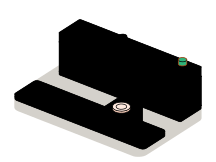
  • Módulo 1 · Prensa de sello

    Firma de instaladores

    Certificados a nombre de tu empresa, firma de cada versión para Windows y macOS y el paso por la revisión automática de Apple, con las claves fuera del alcance del día a día.

    Ejemplos de entregables

    • Certificado de firma para Windows
    • Firma y revisión de Apple para macOS
    • Claves en un dispositivo seguro
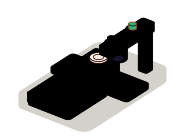
  • Módulo 2 · Estante de versiones

    Canales y publicación

    Un sitio donde viven las versiones y un proceso que las publica: canal estable y canal de pruebas, despliegue por grupos y quién puede dar el visto bueno.

    Ejemplos de entregables

    • Canal estable y canal de pruebas
    • Publicación a un grupo primero
    • Publicación automática desde el repositorio
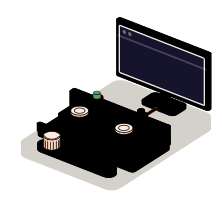
  • Módulo 3 · Verificador

    Actualización automática en la app

    La parte que va dentro de la aplicación: comprobar si hay versión, descargarla, verificar su firma e instalarla cuando no interrumpe, con un aviso claro para quien la usa.

    Ejemplos de entregables

    • Comprobación al arrancar
    • Verificación de la firma
    • Instalación al cerrar la app
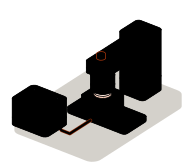
  • Módulo 4 · Relevo

    Vuelta atrás y control

    Si la versión nueva no arranca, la aplicación vuelve sola a la anterior. Y un registro de qué versión tiene cada puesto, para saber cómo va un despliegue.

    Ejemplos de entregables

    • Vuelta atrás automática
    • Panel de versiones por puesto
    • Bloqueo de una versión defectuosa

Un ejemplo en funcionamiento

Una versión nueva llega al puesto

Demostración simulada. Publica la versión 2.5 y síguela hasta un puesto de trabajo. Prueba también con un archivo alterado por el camino y con una versión que no arranca.

Demostración simulada · datos de muestra

Qué se publica

Puesto de trabajo

Versión en uso2.4

Al día

El recorrido

  1. Firmada con la clave de la empresa
  2. Canal de pruebas
  3. Canal estable
  4. Descargada en el puesto
  5. Firma comprobada
  6. Instalada en la segunda ranura
  7. Arranque

No se descarga ni se instala nada: el recorrido está simulado en tu navegador. Los tres desenlaces, instalar, rechazar y volver atrás, son los que tiene que cubrir un sistema de actualización real.

Integración

Cómo encaja con tus sistemas

La actualización es una cadena que empieza en tu repositorio y acaba en cada puesto. Cada eslabón tiene que poder fiarse del anterior.

De dónde viene

  • Tu repositoriocada versión etiquetada
  • Certificados de tu empresafirma para cada sistema
Actualizaciones firmadasFirma y actualizaciónsella, publica y verifica

A dónde llega

  • Windows y macOSinstalación sin avisos
  • Los puestos de trabajoversión nueva, sola
  • Canal de pruebasun grupo antes que todos
  • Registro de versionesqué tiene cada puesto

Dependencias que conviene revisar

  • Qué certificados exige cada sistema y qué comprueba su emisor antes de darlos
  • Dónde se guardan las claves y quién puede firmar
  • Si la red de tus clientes deja descargar actualizaciones
  • Qué pasa con los datos locales cuando cambia la versión

Cómo trabajamos y qué entregamos

Cómo trabajamos un encargo de firma y actualización

  1. 01

    Revisión inicial

    Miramos cómo se compila y se reparte hoy la aplicación, qué certificados hay y qué avisos ven los usuarios.

  2. 02

    Alcance

    Escribimos qué se firma, dónde viven las versiones, qué canales hay y qué pasa cuando una falla.

  3. 03

    Primera entrega

    Un instalador firmado que se abre sin avisos y una primera actualización que llega sola a un equipo de prueba.

  4. 04

    Validación

    Publicas una versión siguiendo la guía, y probamos juntos una alterada y una que no arranca.

  5. 05

    Documentación

    Cómo se firma y se publica, dónde están las claves, cuándo caducan los certificados y qué hacer entonces.

Qué recibes al cerrar el encargo

  • El proceso de firma y publicación, automatizado en tu repositorio
  • Los certificados y las claves a nombre de tu empresa
  • Una guía para publicar y para renovar los certificados
  • La lista de lo que queda fuera y por qué

Preguntas

Preguntas sobre Actualizaciones firmadas

¿Falta la tuya? Escríbela a info@veodar.com y te respondemos con una pregunta concreta, no con un dossier.

¿Por qué mi aplicación sale como «editor desconocido»?

Porque no está firmada con un certificado que el sistema reconozca. Windows y macOS desconfían por defecto de lo que no saben quién ha publicado. La firma identifica a tu empresa y permite comprobar que el archivo no se ha modificado desde que salió de ella.

¿Qué hace falta para firmar?

Un certificado de firma de código a nombre de la empresa para Windows y una cuenta de desarrollador de Apple para macOS. Los emisores comprueban que la empresa existe, así que conviene pedirlos con margen. Te acompañamos en el trámite y dejamos las claves bajo tu control.

¿Con la firma desaparecen todos los avisos?

En macOS sí, una vez que Apple ha revisado la aplicación de forma automática. En Windows depende del tipo de certificado y de la reputación que el archivo va acumulando: con algunos puede seguir apareciendo un aviso al principio. Te explicamos qué esperar con cada opción antes de comprar nada.

¿Es segura una aplicación que se actualiza sola?

Lo es si comprueba lo que instala. Cada actualización va firmada con una clave que solo tiene tu empresa, y la aplicación rechaza cualquier archivo que no lleve esa firma, aunque venga de la dirección correcta. Sin esa comprobación, la actualización automática sería un riesgo.

¿Qué pasa si publico una versión con un fallo?

Hay tres defensas: se publica antes a un grupo pequeño, la aplicación vuelve a la anterior si la nueva no arranca y puedes retirar la versión para que nadie más la reciba. Ninguna evita el fallo, pero limitan a cuánta gente llega.

¿Y en una empresa donde los usuarios no son administradores?

Se tiene en cuenta desde el principio. Hay formas de instalar y actualizar sin permisos de administrador, y otras en las que es el departamento de sistemas quien reparte las versiones. Preparamos la que encaje con cómo se gestionan esos equipos.

Actualizado:

Otras tecnologías

Con qué se combina

Todas las tecnologías
  • Apps de escritorio con TauriAplicaciones para Windows, macOS y Linux con interfaz web y núcleo en Rust: instaladores ligeros y permisos acotados. Nuevas o migradas desde Electron.
  • Apps de escritorio con ElectronMantenimiento, seguridad y rendimiento de aplicaciones en Electron, funciones nuevas y, cuando compensa, su migración a Tauri.
  • Aplicaciones de escritorio con .NETAplicaciones de gestión para Windows: formularios, informes e integración con el resto de tu oficina. Nuevas, o modernización de las que llevan años en uso.

Empezar

Cuéntanos cómo llega hoy tu aplicación a los puestos.

Con saber en qué sistemas se instala y qué avisos ven tus usuarios nos basta para una primera respuesta.

Qué ayuda a valorarlo

  • En qué sistemas se instala
  • Qué avisos aparecen al instalarla
  • Cómo se actualiza hoy
  • Con qué tecnología está hecha la app

¿Antes de escribir? Mira cómo presupuestamos un proyecto o las soluciones por área de la empresa.

Fig. 07Manipulador MorseH · O · L · A